Logo pour la broderie : préparer un fichier vectoriel simple
Peu de couleurs, formes franches, détails assez gros : comment simplifier et vectoriser un logo avant de le confier à un brodeur, avec une mesure réelle sur les couleurs qu'un ombré fait apparaître.
Pour la broderie, simplifiez : le moins de couleurs possible, des formes franches, aucun trait plus fin qu'un fil. Vectorisez le logo en aplats, fusionnez les teintes voisines, supprimez les taches, puis envoyez le SVG à votre brodeur, qui le numérise avec son propre logiciel. VectorPop prépare le dessin ; il ne produit pas le fichier que lit la machine.
Un SVG propre ne fait pas la broderie à votre place, mais il évite au brodeur de nettoyer votre fichier avant de commencer. Cet article explique ce qu'il faut simplifier, ce que fait réellement le brodeur, et ce qu'un ombré ou un dégradé change au nombre de couleurs, avec une mesure faite sur le logo de démonstration de VectorPop.
Pourquoi un logo doit-il être simplifié pour la broderie ?
Une imprimante dépose des points minuscules ; une aiguille pose un fil qui a une largeur et une épaisseur. Un détail plus fin que le fil ne se brode pas, quelle que soit sa netteté à l'écran. Et chaque couleur est en principe un changement de fil, donc du temps de machine, ce qui explique que beaucoup d'ateliers limitent le nombre de couleurs ou facturent en conséquence.
Les ateliers publient des minimums. Custom Ink recommande par exemple un texte d'au moins 0,25 pouce de haut (environ 6,35 mm) et des traits d'au moins 0,05 pouce (environ 1,27 mm), et précise que les dégradés ne se brodent pas. D'autres ateliers donnent des chiffres un peu différents : ce sont des ordres de grandeur, pas une norme. Demandez les consignes de votre brodeur avant de simplifier.
Que fait le brodeur de votre fichier ?
Il numérise le logo : il le convertit en fichier de points en choisissant le type de point pour chaque zone, l'ordre de broderie, la densité et la direction des fils. Ce travail se fait dans un logiciel de broderie, souvent à la main pour un logo détaillé, parfois en partie automatiquement pour des formes simples. Le résultat est un fichier propre à la machine, dans un format de broderie, que VectorPop ne produit pas.
Votre SVG sert de modèle. Plus il est simple, plus la numérisation est rapide et fidèle. Un fichier plein de petites taches oblige à les supprimer une à une ; un logo en trois aplats nets se numérise presque tel quel. Précisez aussi la taille finale et le support (polo, casquette, sac) : une casquette tolère moins de détails qu'un sweat.
Combien de couleurs garder, et que change un ombré ?
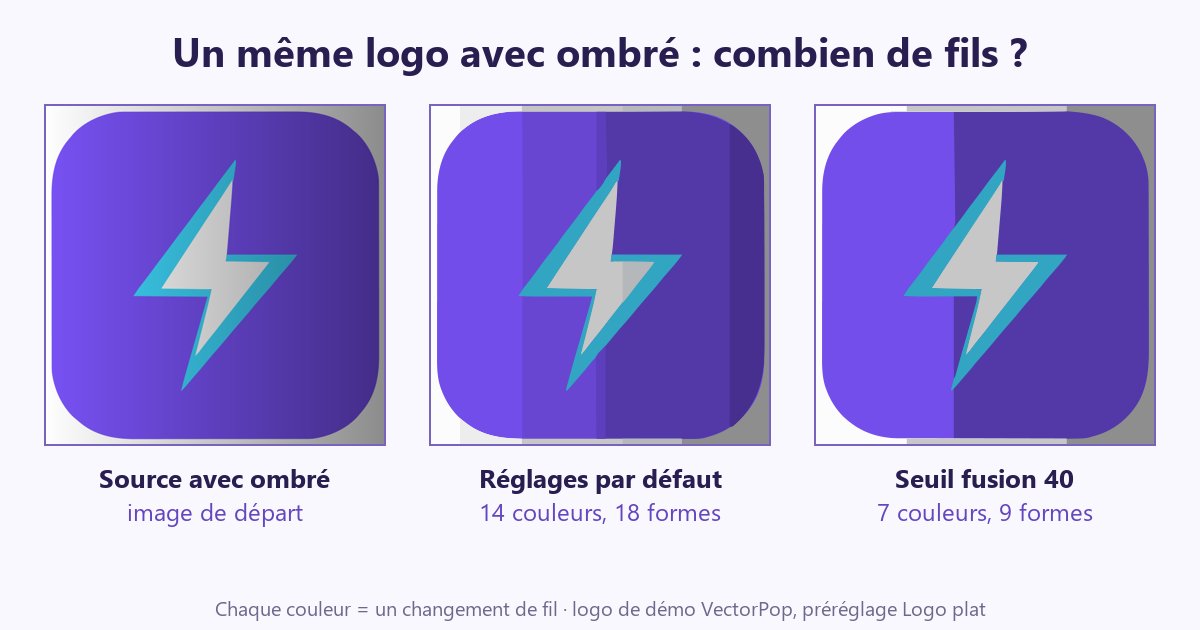
Le moins possible. Nous l'avons mesuré sur le logo de démonstration de VectorPop (un éclair sur fond violet, 3 couleurs), rendu à 600 pixels, avec le préréglage « Logo plat (couleur) » et les réglages par défaut :
- Source nette : 3 couleurs, 4 formes. Rien à nettoyer.
- Même logo avec un ombré (assombri progressivement de gauche à droite, comme un effet d'ombre doux) : 14 couleurs et 18 formes. Le violet, le blanc et le cyan se sont découpés en bandes de teintes presque identiques.
- Même source, « Seuil fusion » passé de 24 à 40 : 7 couleurs et 9 formes.
- « Seuil fusion » à 60 : 7 couleurs et 8 formes, presque pas de gain en plus.
- Préréglage « Noir & blanc / trait » : une seule couleur, un seul tracé.
Deux enseignements. Un dégradé, même discret, se transforme en une série de couleurs que le brodeur devra regrouper, et le « Seuil fusion » aide beaucoup sans tout régler : il reste 7 couleurs pour un logo qui en compte réellement 3. Mieux vaut donc supprimer l'ombré à la source, en repartant du logo d'origine en aplats, que de compter sur les réglages. Si votre logo existe en version « une couleur » ou « deux couleurs », c'est la meilleure base pour la broderie.
Attention à ne pas baisser le curseur « Couleurs » pour réduire le nombre de fils : il règle la précision de la détection, pas le nombre de couleurs du résultat, et peut fusionner deux vraies couleurs, comme nous l'avons constaté sur le même logo dans l'article sur la découpe vinyle.
Comment vectoriser le logo en pratique ?
- Partez de la meilleure source : un PNG net et assez grand, pas une capture ni un JPEG compressé. La compression crée des teintes parasites que la vectorisation reproduit fidèlement, voir convertir un JPG en SVG.
- Choisissez le préréglage « Logo plat (couleur) », ou « Noir & blanc / trait » pour un logo d'une seule couleur.
- Cochez « Fusion couleurs » et montez « Seuil fusion » jusqu'à retrouver les vraies couleurs du logo.
- Montez « Anti-parasites » pour supprimer les petites taches ; en Pro, « Supprimer un aplat » permet de cliquer sur une forme pour l'enlever.
- Regardez le résultat à la taille finale de la broderie : un trait qui paraît correct à l'écran peut être trop fin une fois ramené à quelques centimètres.
Les étapes détaillées, avec les libellés exacts de l'interface, sont dans vectoriser un logo PNG pas à pas. Pour une mesure précise des formes trop fines à une taille donnée, l'article VectoFix préparer un SVG pour la broderie compte, sur un vrai tracé, les zones plus étroites que 1,27 mm.
Que simplifier dans le dessin lui-même ?
- Les traits très fins : épaississez-les ou supprimez-les, dans un éditeur vectoriel.
- Les petits textes : agrandissez-les ou retirez-les ; une ligne de texte en minuscules ne se brode pas à 6 cm de large.
- Les dégradés et les ombres : remplacez-les par des aplats.
- Les détails qui se touchent : un petit espace entre deux formes peut disparaître sous les points.
Prévoyez au besoin une version simplifiée du logo, réservée à la broderie, à côté de la version complète utilisée pour l'impression. Pour comprendre pourquoi les professionnels demandent un fichier vectoriel plutôt qu'une image, lisez pourquoi les imprimeurs demandent un fichier vectoriel.
Quel outil utiliser pour préparer le logo ?
Un éditeur vectoriel peut tout faire, mais demande de la pratique. Pour transformer rapidement un PNG en aplats propres et contrôler la fusion des couleurs, VectorPop fonctionne sur votre ordinateur, sans envoyer le logo en ligne : 5 exports SVG gratuits, puis 39 € une fois pour la version Pro, sans abonnement. Il ne numérise pas pour la broderie : cette étape se fait chez le brodeur, avec son logiciel.
Conclusion
Pour la broderie, le bon fichier est un fichier simple : peu de couleurs, formes franches, détails assez gros. Vectorisez en aplats depuis une source propre, fusionnez les teintes, supprimez les taches, vérifiez à la taille finale, puis demandez ses consignes au brodeur avant de lui envoyer le SVG.
Questions fréquentes
VectorPop numérise-t-il pour la broderie ?
Non. Il produit un SVG propre ; la numérisation, qui produit le fichier de points lu par la machine, se fait chez le brodeur avec son logiciel.
Combien de couleurs pour un logo brodé ?
Le moins possible : chaque couleur est en principe un changement de fil. Dans notre test, un ombré léger a fait passer un logo de 3 à 14 couleurs avec les réglages par défaut.
Un dégradé peut-il être brodé ?
Pas fidèlement : les ateliers conseillent des aplats. Remplacez le dégradé par quelques couleurs franches avant de vectoriser.
Un petit texte se brode-t-il ?
Seulement s'il est assez grand et gras : un atelier recommande au moins 6 mm de haut. Demandez la limite à votre brodeur.
Quel format envoyer au brodeur ?
Le SVG est un bon point de départ, mais demandez-lui ses consignes : certains acceptent aussi le PNG net, l'EPS ou le PDF.
Un logo coincé dans un PNG ?
Essayez VectorPop gratuitement et transformez-le en SVG propre et éditable — sur votre propre machine.
Découvrir VectorPop