Checklist : corriger un SVG avant la découpe laser (LightBurn, traits doubles, nœuds)
Une checklist en dix points pour un SVG prêt à couper dans LightBurn ou votre logiciel laser : échelle, tracés fermés, traits doubles, nœuds, formes parasites, calques et essai sur chute.
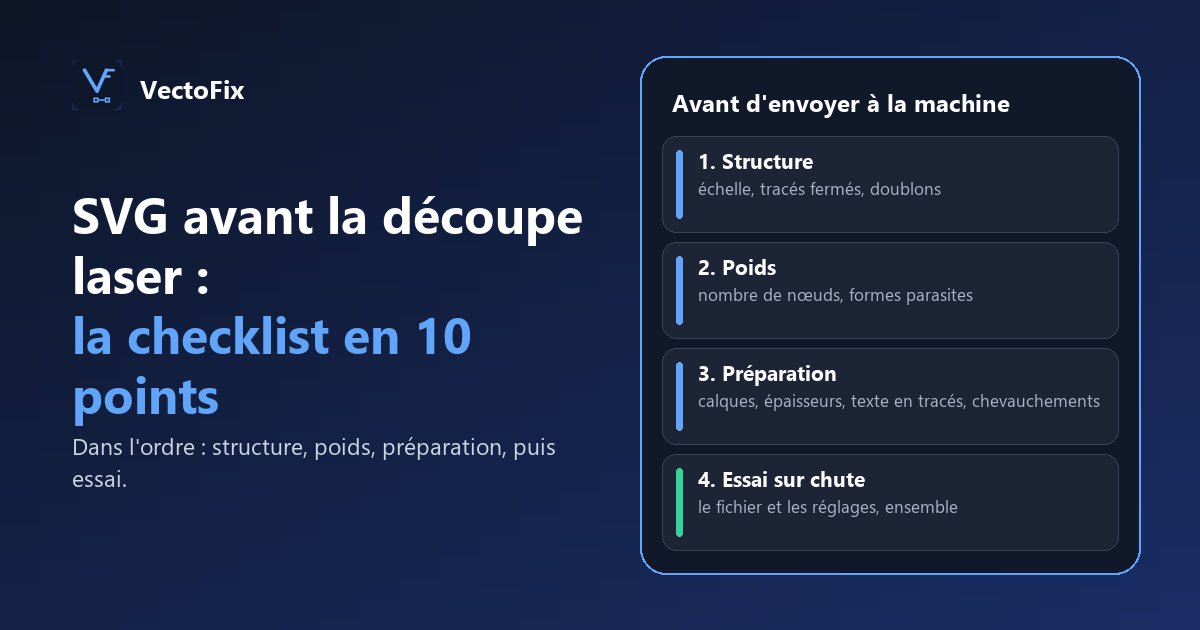
Avant d'envoyer un SVG dans LightBurn ou un autre logiciel laser, vérifiez dix points : l'échelle, les tracés fermés, les traits doubles (doublons), le nombre de nœuds, les formes parasites, les calques, les épaisseurs de ligne, le texte converti en tracés, les pièces qui se touchent ou se chevauchent, et un essai sur chute. Dix minutes avec cette liste économisent de la matière, du temps machine et des pièces ratées.
C'est la version courte, à imprimer. Pour la méthode complète, étape par étape, lisez notre guide pour contrôler et préparer un SVG pour la découpe laser dans LightBurn. Pour ce que chaque défaut provoque réellement sur la machine, voyez pourquoi un mauvais SVG pose problème en découpe laser.
Comment utiliser cette checklist ?
Passez les points dans l'ordre, sur chaque fichier qui part vers la machine, même un fichier déjà découpé : un fichier réexporté peut avoir récupéré de nouveaux défauts. La liste est regroupée en quatre étapes : la structure, le poids, la préparation du travail, puis l'essai. Chaque point dit quoi vérifier et comment corriger. Les noms d'outils cités sont ceux de LightBurn, dont l'interface est en anglais ; les autres logiciels laser ont des équivalents sous des noms proches.
Étape 1 : la structure du fichier est-elle saine ?
- 1. L'échelle. Vérifiez les dimensions dans votre logiciel de découpe, pas seulement dans le SVG : certains éditeurs exportent dans une autre unité ou une autre résolution. Après l'import, mesurez un élément dont vous connaissez la taille, un trou ou la largeur totale par exemple.
- 2. Les tracés fermés. Toute forme à découper ou à remplir doit être une boucle fermée, sinon la pièce reste attachée ou le remplissage ne fait rien. Dans LightBurn, Close Path relie le début et la fin d'une forme s'ils sont à moins de 0,5 mm, et Auto-Join Selected Shapes relie d'un coup de nombreux segments dont les extrémités se touchent presque (moins de 0,05 mm).
- 3. Les doublons (traits doubles). Des formes identiques empilées font couper deux fois la même ligne, ce qui élargit la saignée et peut brûler le bord. Sélectionnez tout et utilisez Edit > Delete Duplicates dans LightBurn : l'outil supprime les objets de forme, de taille et de position identiques. Vérifiez à l'œil les quasi-doublons qu'il laisse passer.
Étape 2 : le fichier est-il trop lourd ?
- 4. Le nombre de nœuds. Lisez-le, ne le devinez pas. Un logo simple avec des dizaines de milliers de nœuds est un signal d'alerte : le logiciel ralentit et certains contrôleurs saccadent sur de longues suites de minuscules segments. La fonction Optimize Selected Shapes de LightBurn peut le réduire ; zoomez ensuite sur le résultat, car l'optimisation peut adoucir des angles fins. Notre article sur le problème des SVG avec trop de nœuds pour les machines de découpe aide à fixer la limite.
- 5. Les formes parasites. Zoomez et cherchez les points, petits îlots et fragments restés autour du dessin. Chacun est un déplacement et une brûlure de plus : ils coûtent du temps et laissent des marques. Sélectionnez-les avec un cadre de sélection, supprimez-les, puis relisez le nombre de nœuds.
Étape 3 : le travail est-il préparé comme l'attend la machine ?
- 6. Les calques et couleurs. Placez découpe, marquage et gravure sur des calques ou couleurs distincts, selon la façon dont votre logiciel attribue les réglages. Une ligne de coupe restée sur un calque de gravure ne traversera pas ; une zone de gravure sur un calque de coupe sera détourée au lieu d'être remplie.
- 7. Les épaisseurs de ligne. Vérifiez que les largeurs de trait sont réglées comme votre logiciel les lit, pour que les contours fins ne soient pas traités comme des remplissages, ou l'inverse. En cas de doute, fiez-vous à l'aperçu plutôt qu'à la vue de conception.
- 8. Le texte en tracés. Convertissez le texte en contours avant l'export, pour qu'une police absente sur l'ordinateur de la machine ne change ni la forme ni l'espacement.
- 9. Les pièces qui se touchent ou se chevauchent. Des pièces qui se chevauchent peuvent être coupées ensemble, deux fois, ou fusionnées en une seule forme. Laissez un petit écart si le dessin le permet, ou fusionnez-les volontairement dans votre éditeur.
Étape 4 : que tester avant la vraie pièce ?
- 10. Un essai sur chute. Lancez le travail, ou la partie qui contient les détails les plus fins, sur une chute du même matériau. L'essai contrôle le fichier et les réglages ensemble : c'est le seul point de la liste qui détecte un problème de puissance ou de vitesse.
Le guide de LightBurn pour préparer un dessin à la découpe et sa référence du menu Edit détaillent ces outils pour votre version (documentation en anglais).
Et si le fichier vient d'une vectorisation automatique ?
Les fichiers issus d'une vectorisation automatique (depuis un PNG ou un JPG) ont tendance à avoir des bords rugueux, beaucoup de nœuds et des formes parasites : les points 4 et 5 méritent donc un soin particulier. Le réflexe de monter la précision partout aggrave souvent les choses : plus de nœuds, et la zone abîmée reste fausse. Mieux vaut réparer les zones abîmées localement, comme l'explique comment corriger un SVG après une vectorisation automatique.
C'est le rôle de VectoFix : vous peignez sur une zone abîmée, elle est retracée. L'application affiche la fidélité et le nombre de nœuds ensemble, sur une même ligne, parce qu'ils s'opposent : retracer une zone la rend plus juste et plus lourde, et voir les deux évite d'optimiser à l'aveugle. VectoFix ne contrôle ni les calques, ni les réglages de trait, ni les doublons : ils restent du ressort de votre éditeur et de votre logiciel de découpe.
Pourquoi l'ordre compte-t-il ?
Corrigez d'abord la structure (échelle, tracés fermés, doublons), puis le poids (nœuds, formes parasites), puis la préparation (calques, épaisseurs, texte, chevauchements), et testez en dernier. Vous n'optimisez ainsi jamais une forme que vous supprimerez ensuite, et supprimer les doublons avant de compter les nœuds vous donne un vrai chiffre plutôt qu'un chiffre doublé.
Conclusion : dix minutes avant, beaucoup de matière économisée
Une checklist vaut mieux que la mémoire, surtout en fin de journée à l'atelier. Appliquez-la à chaque fichier qui part vers la machine et gardez-la à côté du laser. Vous pouvez essayer VectoFix avec 3 exports HD offerts ; la version Pro est un achat unique de 39 €, sans abonnement.
Questions fréquentes
Que vérifier avant de découper un SVG au laser ?
L'échelle, les tracés fermés, les doublons, le nombre de nœuds, les formes parasites, les calques, les épaisseurs, le texte en tracés, les chevauchements, puis un essai sur chute.
Comment supprimer les traits doubles dans LightBurn ?
Sélectionnez tout et utilisez Edit > Delete Duplicates. L'outil ne supprime que les copies exactes (même forme, taille et position) : vérifiez le résultat à l'œil.
Pourquoi convertir le texte en tracés ?
Pour que la forme ne change pas si la police manque sur l'ordinateur qui pilote le laser.
Faut-il tester sur une chute ?
C'est vivement conseillé pour un matériau coûteux ou des détails fins : l'essai contrôle le fichier et les réglages de puissance et de vitesse ensemble.
VectoFix vérifie-t-il tout cela ?
Non. Il aide sur la qualité de vectorisation et le nombre de nœuds en réparant les zones abîmées ; les autres contrôles se font dans votre éditeur et votre logiciel de découpe.
Un export vectoriel qui a perdu du détail ?
VectoFix vous montre exactement où, et le répare d'un coup de pinceau — essai complet, sur votre propre machine.
Découvrir VectoFix