Comment corriger les bords crénelés après une vectorisation d'image
Escaliers, bords tremblants, dents de scie : d'où vient le crénelage d'un SVG, ce que nos mesures disent de la source et des réglages, et comment corriger sans perdre la forme.
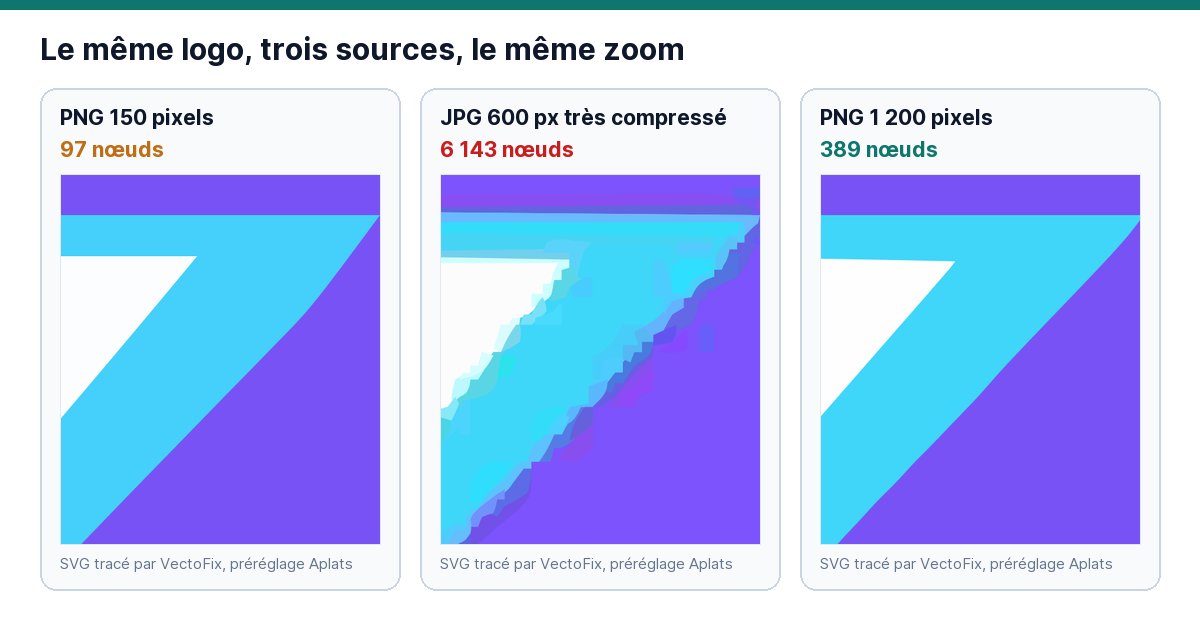
Les bords crénelés d'un SVG viennent le plus souvent de l'image de départ : trop petite ou trop compressée, le vectoriseur suit fidèlement ses défauts. Repartez de la source la plus grande et la plus propre possible, vectorisez en courbes, laissez le seuil d'angle à sa valeur par défaut, puis réparez localement les zones qui résistent plutôt que de tout changer.
Vous zoomez sur le résultat, et les bords ressemblent à des escaliers ou tremblent le long de ce qui devrait être une ligne lisse. C'est l'une des plaintes les plus courantes après une vectorisation. Plutôt que d'énumérer des conseils, nous avons mesuré l'effet de chaque cause sur un même logo. Pour une vue d'ensemble, voyez comment corriger un SVG après une vectorisation automatique.
D'où viennent les bords crénelés ?
- Une source basse résolution. Si l'original montre des marches d'escalier, le vectoriseur doit deviner la vraie forme à partir de très peu de pixels.
- La compression JPG. Les artefacts en blocs autour des bords sont tracés comme de vraies ondulations.
- Le mode polygones. Tracer avec des segments droits plutôt que des courbes donne par définition des bords à facettes.
- Les franges d'anticrénelage. Les pixels de bord, de couleur intermédiaire, créent une fine zone que le tracé peut suivre comme un contour irrégulier.
- Un seuil d'angle extrême. Il décide à partir de quel angle un virage devient un coin : mal réglé, il abîme les coins ou les courbes.
Que disent les mesures sur la source ?
Nous avons tracé le logo de démonstration du site avec le préréglage Aplats de VectoFix, en partant de versions différentes de la même image. L'écart est la différence moyenne entre le SVG rendu et le logo d'origine, sur une échelle de 0 à 255 : plus il est bas, plus le tracé est fidèle. Il s'agit d'un seul logo, à lire comme un ordre de grandeur.
- PNG de 100 pixels de large : écart 2,81, 105 nœuds.
- PNG de 300 pixels : écart 1,14, 160 nœuds.
- PNG de 600 pixels : écart 0,65, 248 nœuds.
- PNG de 1 200 pixels : écart 0,41, 389 nœuds.
- JPG de 600 pixels, compression légère : écart 1,72, 1 639 nœuds, 140 formes.
- JPG de 600 pixels, compression forte : écart 4,72, 6 143 nœuds, 452 formes.
Deux enseignements. Multiplier la taille de la source par douze divise l'écart par sept : c'est le levier le plus puissant, et il ne coûte rien si vous avez le fichier. La compression, elle, est pire que la petite taille. À 600 pixels, le PNG donne 5 formes et 248 nœuds ; le JPG très compressé en donne 452 et 6 143, avec un résultat moins fidèle que le PNG de 100 pixels.
Et si vous n'avez qu'une petite image ? L'agrandir dans un logiciel de retouche ne suffit pas. Notre PNG de 150 pixels, agrandi quatre fois par interpolation avant le tracé, a donné un écart de 2,26 contre 1,90 sans agrandissement, et 3 302 nœuds contre 97. L'agrandissement n'ajoute pas d'information, il multiplie les pixels de bord intermédiaires. Cherchez plutôt le fichier d'origine auprès de la personne qui a créé le logo.
Quels réglages changent vraiment quelque chose ?
Le premier réglage à vérifier est le mode. Choisissez Courbes plutôt que Polygones : en mode polygones, le même PNG de 600 pixels donne 180 nœuds et aucune courbe, donc des facettes visibles au zoom, même si l'écart mesuré reste proche (0,72). Ce mode ne se justifie que pour un dessin volontairement anguleux.
Le seuil d'angle, lui, a moins d'effet qu'on ne le croit. Sur le PNG de 600 pixels, le faire varier de 20 à 90 ne change presque rien : entre 245 et 259 nœuds, écart de 0,65 à 0,67. Au-delà, les coins cessent d'être lus comme des coins et le résultat se dégrade : à 120, l'écart double (1,21) et les nœuds montent à 329. À l'inverse, le descendre à 20 sur un petit PNG de 150 pixels a enlevé des nœuds (81 contre 97), mais a aussi dégradé la fidélité (2,44 contre 1,90). Laissez donc la valeur par défaut, 60, et ne cherchez pas là le remède à un bord crénelé.
Reste le filtre de parasites : il retire les petites taches créées par la compression, comme l'explique notre article sur les petites formes et artefacts dans un SVG. Changez un réglage à la fois et regardez le résultat, sinon vous ne saurez pas lequel a joué.
Comment lisser un seul mauvais bord ?
Si seuls quelques bords sont rugueux, retracer toute l'image coûte plus qu'elle ne rapporte : vous risquez d'abîmer ce qui était bon. Mieux vaut traiter ces zones seules. Dans VectoFix, vous peignez sur le bord abîmé ; la zone est agrandie, retracée avec des réglages fins, puis refusionnée dans le SVG. La Carte des dégradations montre où le tracé s'écarte le plus de l'image.
Chaque réparation ajoute des nœuds. Sur nos trois images de test, le mode Fidèle gagne en moyenne 68 % de fidélité dans les zones peintes pour 21 % de nœuds en plus sur le fichier, et le mode Léger 62 % pour 13 %. Si le fichier part vers une machine de découpe, gardez un œil sur ce compteur, comme l'explique pourquoi trop de nœuds posent problème aux machines de découpe.
Une limite à connaître : VectoFix retrace à partir de votre image, il n'invente pas la forme que les pixels ne contiennent plus. Il ne modifie pas non plus les tracés nœud par nœud. Sur une source vraiment trop pauvre, le lissage à la main dans un éditeur vectoriel reste nécessaire : dans Inkscape, Chemin > Simplifier (Ctrl+L) adoucit une courbe, au prix de coins parfois arrondis.
Plus lisse veut-il dire plus léger ?
Non. Nos mesures montrent même le contraire sur les bonnes sources : le tracé le plus fidèle, depuis le PNG de 1 200 pixels, compte 389 nœuds contre 105 pour celui de 100 pixels, parce qu'il suit mieux les détails réels. Le vrai fichier à éviter est le JPG compressé, à la fois lourd et mauvais. Regardez donc ensemble la fidélité et le nombre de nœuds, et arrêtez-vous quand le bord est assez lisse pour l'usage final : une enseigne ou une impression en grand format exigent plus qu'une petite icône web.
Comment vérifier le résultat ?
- Zoomez à 400 % ou plus sur les pires bords, et comparez à l'original en alternant entre les deux.
- Le contour doit suivre la forme voulue, pas l'escalier de pixels.
- Les vrais coins doivent rester nets : un lissage trop fort les arrondit.
- Contrôlez les courbes longues, où les ondulations se voient le plus.
- Regardez le fichier à sa taille d'usage : un défaut visible à 800 % peut être invisible sur une carte de visite.
Conclusion : lisser la cause, pas le symptôme
Corrigez d'abord la source, vérifiez ensuite le mode de tracé, puis traitez les zones récalcitrantes. Ne passez pas votre temps sur le seuil d'angle. VectoFix offre 3 exports en pleine résolution pour essayer sur vos propres fichiers, et Pro est un achat unique de 39 €. Si le problème dépasse quelques bords, voyez comment réparer une mauvaise vectorisation sans tout recommencer.
Questions fréquentes
Pourquoi mon SVG a-t-il des bords en escalier ?
Le plus souvent parce que l'image source est petite ou compressée, ou parce que le tracé a utilisé des polygones. Sur notre logo de test, la source avait bien plus d'effet que les réglages.
Faut-il changer le seuil d'angle ?
Rarement. Entre 20 et 90, il n'a presque rien changé sur notre PNG de 600 pixels, et au-delà de 120 le résultat s'est dégradé. Laissez la valeur par défaut, sauf besoin précis.
Agrandir l'image avant de la vectoriser aide-t-il ?
Pas avec une simple interpolation : sur notre test, le résultat était moins fidèle et bien plus lourd. Il vaut mieux retrouver le fichier d'origine.
Peut-on lisser seulement une partie d'un SVG ?
Oui, en retraçant uniquement les zones rugueuses, ce que fait le pinceau de VectoFix. Le reste du fichier ne bouge pas.
Plus lisse veut-il dire fichier plus léger ?
Pas forcément. Regardez ensemble la fidélité et le nombre de nœuds.
Un export vectoriel qui a perdu du détail ?
VectoFix vous montre exactement où, et le répare d'un coup de pinceau — essai complet, sur votre propre machine.
Découvrir VectoFix