Comment corriger les petites formes et les artefacts dans un SVG
Poussières, taches et micro-formes après une vectorisation : d'où elles viennent, comment les trouver, les supprimer et éviter qu'elles reviennent, avec les vrais chiffres du filtre de parasites.
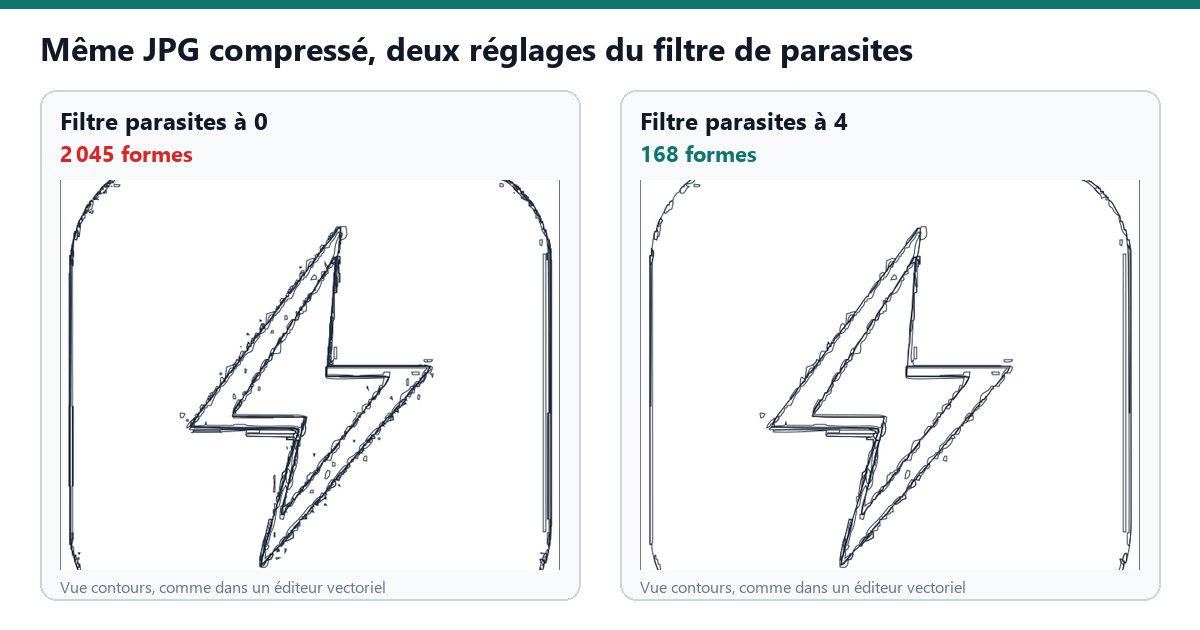
Les petites formes et les artefacts d'un SVG vectorisé sont presque toujours du bruit de l'image source, que le vectoriseur a fidèlement transformé en formes. Prévenez-les avec une source plus propre et un filtre de parasites bien réglé, repérez-les en zoomant et en surveillant le nombre de nœuds, et ne supprimez que celles qui n'ont aucun sens. Si toute une zone est touchée, retracez cette zone plutôt que de la nettoyer à la main.
Vous zoomez sur un logo d'apparence propre et vous trouvez des centaines de petits points, des taches le long des bords ou de microscopiques formes cachées dans de plus grandes. Elles ajoutent des nœuds, alourdissent le fichier et posent problème à la découpe ou à la broderie : un laser ou une découpeuse vinyle traite chaque tache comme un tracé à suivre. Cet article explique d'où elles viennent, comment les repérer, comment les éviter et comment retirer celles qui restent. Pour leur effet sur les machines, voyez pourquoi trop de nœuds posent problème aux machines de découpe.
D'où viennent les petites formes ?
Un vectoriseur ne sait pas distinguer la saleté du dessin : il contourne chaque tache de couleur assez grande pour passer son filtre. Les sources habituelles sont :
- La poussière de compression : blocs JPG et pixels isolés autour des bords, invisibles en taille normale
- Les franges de lissage : les pixels intermédiaires, plus pâles, le long de chaque bord, tracés comme de fines lamelles d'une couleur intermédiaire
- Le bruit de numérisation : grain du papier, poussières et salissures d'un dessin scanné
- Le découpage des couleurs : un dégradé ou une ombre douce brisé en nombreuses petites taches de couleurs presque identiques
- Des réglages trop fins : un filtre de parasites très bas ou un très grand nombre de couleurs, qui demandent au vectoriseur de suivre chaque pixel
L'ampleur du problème se sous-estime facilement. Lors de nos propres tests, retracer une zone abîmée d'une image avec le filtre de parasites de VectoFix à 0 a produit 17 608 courbes, contre 1 122 avec le filtre à 2 : quinze fois plus lourd, pour un gain de fidélité à peine visible. La plupart de ces courbes en trop étaient exactement les taches dont parle cet article. L'image ci-dessus montre le même effet sur notre logo de démonstration enregistré en JPG très compressé : 2 045 formes avec le filtre à 0, 168 avec le filtre à 4.
Comment les trouver ?
- Zoomez à 400 % et parcourez les bords et les zones vides, là où les taches se cachent le mieux
- Remplissez les formes d'une couleur vive ou passez en affichage contour dans votre éditeur vectoriel, pour que les petits objets ressortent sur le fond
- Séparez les morceaux : dans Inkscape 1.3 et suivants, Chemin > Séparer découpe une forme composée en ses parties, ce qui rend les petits îlots sélectionnables un par un
- Surveillez le nombre de nœuds : un logo d'aspect simple avec des milliers de nœuds est un signal d'alerte. VectoFix affiche côte à côte la fidélité, le nombre de nœuds et le poids du fichier après chaque tracé, si bien qu'un bond du nombre de nœuds se voit tout de suite
Comment les prévenir ?
Prévenir coûte moins cher que nettoyer, et cela commence avant le tracé.
- Partez d'une source propre et grande, de préférence un PNG plutôt qu'un JPG recompressé
- Montez le filtre de parasites sur les sources bruitées. Dans VectoFix, il va de 0 à 20 et supprime les petites taches isolées. Il vaut 4 par défaut dans les préréglages Aplats et Noir et blanc, et 2 dans le préréglage Détaillé, qui garde plus de texture fine
- Baissez le nombre de couleurs pour un dessin en aplats : le préréglage Aplats travaille avec 64 couleurs, le Détaillé avec 256 ; un logo en deux couleurs n'a besoin ni de l'un ni de l'autre
- Montez la fusion des teintes (de 0 à 100, 24 par défaut dans le préréglage Aplats) quand des nuances presque identiques produisent beaucoup de petites taches
Jusqu'où pousser le filtre ? Nous l'avons mesuré en retraçant des zones abîmées sur trois images, en comparant la fidélité gagnée dans ces zones et les nœuds ajoutés au fichier entier :
- filtre 0 : +76 % de fidélité, mais +67 % de nœuds
- filtre 2 : +70 % de fidélité, +27 % de nœuds
- filtre 4 : +68 % de fidélité, +23 % de nœuds
- filtre 8 : +62 % de fidélité, +14 % de nœuds
Entre 2 et 4, on ne perd presque rien de visible et on économise des nœuds ; au-delà de 8, on commence à perdre de vrais détails. Vérifiez toujours l'aperçu après chaque changement, car un filtre trop haut retire aussi de petites parties du dessin, comme expliqué dans pourquoi votre SVG vectorisé a perdu du détail.
Comment supprimer celles qui restent ?
Deux approches, selon leur nombre.
Quelques taches isolées : sélectionnez-les et supprimez-les dans votre éditeur vectoriel. Travaillez avec soin près des vrais détails, comme le point d'un i, un symbole de marque déposée ou l'ouverture d'une lettre, et gardez ce qui a du sens. Attention : une commande Simplifier réduit les nœuds à l'intérieur de chaque forme, mais ne supprime pas les formes elles-mêmes. Une tache reste une tache, simplement avec moins de points.
Des centaines de taches, ou une zone sale : ne nettoyez pas à la main, retracez. Monter le filtre global fonctionne quand le bruit est partout, mais cela appauvrit aussi les parties propres de l'image. C'est la limite d'un seul réglage pour toute l'image, expliquée dans pourquoi un seul curseur ne peut pas réparer un tracé. Dans VectoFix, vous peignez la zone touchée et seule cette zone est retracée, avec ses propres réglages ; le mode Léger utilise un filtre de parasites plus fort (8 au lieu de 4) et divise à peu près par deux les nœuds de la zone réparée. La méthode est détaillée dans comment réparer une mauvaise vectorisation sans tout recommencer.
Et si les taches font partie d'une texture voulue ?
Certains dessins, comme un effet de pointillé, une trame de points ou une illustration volontairement granuleuse, sont faits de petits points. Dans ce cas, le filtre est l'ennemi : baissez-le, acceptez un nombre de nœuds plus élevé et gardez la texture là où elle a sa place. Demandez-vous ensuite à quoi servira le fichier. À l'écran ou à l'impression, des milliers de points ne gênent pas. Sur une découpeuse, un graveur ou une brodeuse, ils peuvent coûter des heures de machine ou donner des pièces minuscules qui se déchirent. Un bon compromis consiste à garder la texture dans une seule zone et à tracer le reste de l'image avec le filtre habituel. Avant d'envoyer un tel fichier au laser, passez par cette checklist pour corriger un SVG avant la découpe laser.
Conclusion : nettoyer la source, filtrer avec bon sens, supprimer le reste
Les petites formes sont un problème de qualité de vectorisation avec un ordre simple de corrections : une source plus propre d'abord, un filtre de parasites entre 2 et 4 pour la plupart des images, puis un retraçage local ou une suppression à la main pour ce qui reste. Surveillez le nombre de nœuds à chaque étape : il en dit plus que vos yeux en zoom normal. VectoFix permet d'essayer sur vos propres fichiers avec 3 exports en pleine résolution ; la version Pro est un achat unique de 39 €.
Questions fréquentes
Pourquoi mon SVG a-t-il de petits points absents de l'original ?
De la poussière de compression, du bruit de numérisation ou de faibles pixels de bord ont été tracés comme des formes. Invisibles en taille normale dans l'image, ils deviennent de vrais objets dans le SVG.
Comment éviter l'apparition de taches ?
Partez d'une source plus propre, montez le filtre de parasites sur les images bruitées et réduisez le nombre de couleurs pour les dessins en aplats.
Le filtre de parasites supprime-t-il de vrais détails ?
S'il est trop haut, oui. Dans nos mesures, passer de 4 à 8 a ramené les nœuds ajoutés de 23 % à 14 %, mais a fait perdre 6 points de gain de fidélité. Vérifiez l'aperçu après chaque changement.
Les petites formes comptent-elles pour la découpe ?
Oui. Chacune est un tracé que la machine doit suivre, ce qui rallonge le travail et peut produire des pièces trop petites pour tenir.
Peut-on les supprimer en bloc ?
Séparer les chemins composés rend les petits morceaux sélectionnables ; s'il y en a beaucoup, retracez la zone touchée avec un filtre plus fort plutôt que de supprimer à la main.
Un export vectoriel qui a perdu du détail ?
VectoFix vous montre exactement où, et le répare d'un coup de pinceau — essai complet, sur votre propre machine.
Découvrir VectoFix