Comment vectoriser un logo basse résolution sans perdre les détails importants
Logo reçu par mail, capture ou avatar : ce que nous avons mesuré sur des sources de 64 à 400 pixels, faut-il l'agrandir avant de le vectoriser, et comment réparer localement ce qui manque.
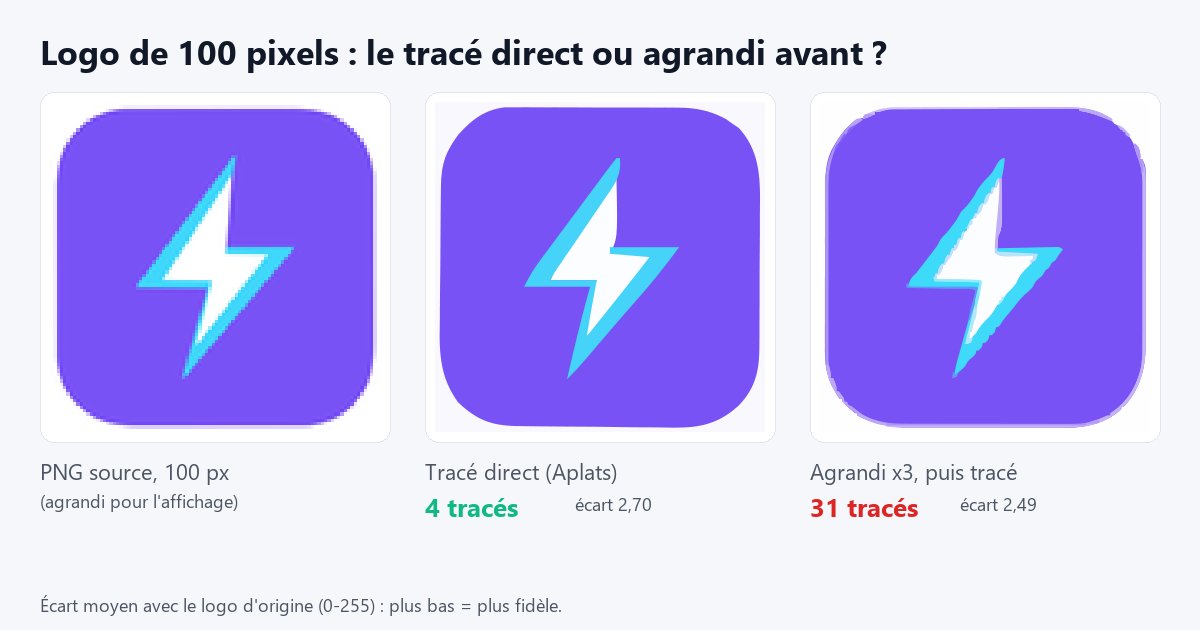
Vectoriser un logo basse résolution fonctionne si l'on part de la meilleure source trouvable, qu'on vectorise en aplats, qu'on vérifie les parties fines à fort zoom et qu'on les répare localement. Ce qu'on ne peut pas faire, c'est retrouver un détail absent de l'image : un vectoriseur redessine ce qu'il voit, il n'invente pas ce qui manque.
Un logo arrive en PNG de 200 pixels récupéré sur un site, une signature de mail ou un avatar de réseau social, et il vous faut un vecteur propre. Pour vérifier ce qu'on peut vraiment en attendre, nous avons réduit un logo de démo (un carré violet et un éclair, trois couleurs) à 64, 100, 200 et 400 pixels de large, puis nous l'avons tracé avec le préréglage Aplats de VectoFix. L'écart est la différence moyenne (de 0 à 255) entre le rendu du SVG et le logo d'origine : plus il est bas, plus le tracé est fidèle. Pour la technique générale, voyez notre guide complet pour vectoriser une image.
Que tenter avant de vectoriser ?
Cherchez une meilleure source. Demandez le fichier d'origine au client ou au graphiste, regardez sur le site s'il existe une version plus grande, un dossier de presse ou un SVG déjà utilisé. Dix minutes de recherche peuvent économiser une heure de réparation, et notre mesure explique pourquoi : la qualité de la compression pèse plus lourd que le nombre de pixels.
- PNG propre de 100 pixels : écart de 2,70, avec 4 tracés pour un logo qui en compte 3.
- JPEG de 400 pixels (qualité 40) : écart de 3,00 et 57 tracés, donc moins fidèle et plus bruité que le PNG quatre fois plus petit.
- JPEG de 100 pixels (qualité 40) : écart de 6,14 et 26 tracés.
Entre deux fichiers, préférez donc celui qui n'a pas été recompressé, même s'il est plus petit. Si vous n'avez que la capture d'une capture, c'est le cas le plus difficile, que nous détaillons dans les bords crénelés après une vectorisation.
À partir de quelle taille un logo simple se vectorise-t-il bien ?
Pour un logo en aplats, tracé directement, l'écart tombe vite : 6,18 à 64 pixels, 2,70 à 100, 1,48 à 200 et 0,77 à 400. Le nombre de tracés reste lui à peu près stable, entre 4 et 5, ce qui est ce qu'on attend d'un logo simple. À 64 pixels, le tracé est reconnaissable mais ses coins sont arrondis : l'image ne contient tout simplement pas l'information d'un angle vif.
Le seuil n'est donc pas un chiffre magique, il dépend de l'usage. Pour un avatar ou une vignette, 100 pixels suffisent. Pour une découpe ou une impression grand format, où l'on voit les coins, il vaut mieux viser 200 pixels et plus, ou obtenir l'original. C'est la même logique que dans notre article sur le logo flou à l'agrandissement, vu du côté du fichier vectoriel.
Faut-il agrandir l'image avant de la vectoriser ?
C'est le conseil qu'on lit partout, et notre mesure le nuance fortement. Nous avons agrandi chaque source de trois fois (rééchantillonnage Lanczos) avant le tracé, puis comparé au tracé direct.
- 64 pixels : écart de 6,18 à 3,83 (gain réel), mais de 5 à 20 tracés.
- 100 pixels : écart de 2,70 à 2,49 (gain léger), mais de 4 à 31 tracés.
- 200 pixels : écart de 1,48 à 1,23, mais de 4 à 32 tracés.
- 400 pixels : écart de 0,77 à 0,98, donc un résultat moins fidèle, avec 52 tracés au lieu de 4.
L'agrandissement affine les bords, mais il multiplie aussi les petits tracés parasites le long des bords (on les voit sur l'image de couverture). Pour un logo de trois couleurs, passer de 4 à 31 tracés est un mauvais prix à payer pour 0,2 point de fidélité. L'agrandissement ne vaut donc la peine qu'en dessous d'environ 100 pixels, et il faut alors compter sur un nettoyage ensuite, avec le filtre de parasites ou la méthode décrite dans corriger les petites formes et artefacts. Dans VectoFix, c'est d'ailleurs en local que l'agrandissement est utilisé : le Pinceau retrace la zone peinte après l'avoir agrandie jusqu'à trois fois, sans toucher au reste du tracé.
Quels détails sont les plus exposés ?
Les lettres fines, les petites contreformes (l'intérieur d'un « e » ou d'un « a ») et les fins écarts entre deux formes. Dans une petite image, un trait ne fait qu'un ou deux pixels de large, ce qui laisse presque rien à suivre. Le vectoriseur fusionne alors ce trait avec son voisin, ou l'efface comme du bruit. Nous expliquons ce mécanisme dans pourquoi une conversion PNG vers SVG ne ressemble pas à l'original.
Un réglage global ne résout pas cela : monter le filtre de parasites efface les parasites mais aussi les traits fins, et baisser le nombre de couleurs fusionne des teintes voisines qui sont parfois deux vraies couleurs. C'est pourquoi la réparation locale est plus sûre qu'un nouveau passage avec d'autres curseurs.
Comment réparer ce qui a été perdu ?
Repérez les zones abîmées, puis retracez-les localement, comme dans comment corriger un SVG après une vectorisation automatique. VectoFix le fait en peignant sur la zone au Pinceau, avec une carte des dégradations qui montre où le SVG s'écarte de votre image. Pour des lettres simplement illisibles dans la source, les options honnêtes sont de retaper le texte dans une police voisine, ou de redessiner ces quelques formes à la main dans un éditeur comme Inkscape.
Quelles limites faut-il accepter ?
Un vectoriseur suit des pixels. Si la source est floue, le SVG aura des coins arrondis là où l'original en avait de vifs, comme dans notre exemple à 100 pixels. Si un trait fin a disparu de l'image, il a disparu pour de bon. Dites au client à quoi s'attendre, et obtenez le dessin d'origine si le résultat doit être exact : une découpe laser ou une enseigne ne pardonnent pas un coin arrondi.
Conclusion : meilleure source d'abord, tracé direct, réparation locale
Un petit logo peut donner un bon SVG quand ses formes sont simples. Partez de la source la moins compressée, tracez-la directement en aplats, n'agrandissez que les très petites images, puis réparez ce qui compte. Vous pouvez essayer VectoFix avec 3 exports en pleine résolution ; Pro est un achat unique de 39 €. Si vous partez de zéro, vectoriser un logo PNG pas à pas décrit la méthode complète.
Pour aller plus loin : si le logo doit finir sur une bâche ou une enseigne, voyez comment convertir un logo PNG en SVG pour l'impression grand format, où nous mesurons l'écart d'un tracé agrandi à 2 mètres.
Questions fréquentes
Peut-on vectoriser un très petit logo ?
Oui, mais le résultat est limité par les pixels disponibles. Dans notre mesure, un logo simple de 64 pixels donne un tracé reconnaissable aux coins arrondis, et un logo de 200 pixels ou plus un tracé net.
Le SVG aura-t-il plus de détails que le PNG ?
Non. Un vectoriseur redessine ce qui est dans l'image, il ne retrouve pas le détail manquant. Il peut en revanche rendre les bords nets et le fichier redimensionnable.
Faut-il agrandir l'image avant de la vectoriser ?
Rarement. Sur notre logo de démo, l'agrandissement x3 n'améliorait nettement le tracé qu'à 64 pixels, et multipliait par 4 à 13 le nombre de tracés. Pour les zones abîmées, retracer localement est plus efficace.
Un JPEG de grande taille vaut-il mieux qu'un petit PNG ?
Pas forcément. Sur notre logo, un JPEG de 400 pixels en qualité 40 était moins fidèle (écart 3,00) qu'un PNG propre de 100 pixels (écart 2,70) : les parasites de compression coûtent plus que les pixels manquants.
Vaut-il la peine de demander le fichier d'origine ?
Presque toujours : une meilleure source fait gagner plus de temps que n'importe quelle réparation, et c'est indispensable si le résultat doit être exact (découpe, enseigne, impression grand format).
Un export vectoriel qui a perdu du détail ?
VectoFix vous montre exactement où, et le répare d'un coup de pinceau — essai complet, sur votre propre machine.
Découvrir VectoFix